Diese Seite erklärt Schritt für Schritt, wie du mit der Lernplattform arbeitest. Du brauchst kein Vorwissen. Wenn du eine Frage hast, suche sie im Inhaltsverzeichnis oder frage KIRonni direkt im Lernraum – KIRonni kennt diese Anleitung.
1. Was ist das KI-Lernstudio?
Das KI-Lernstudio ist eine Lernplattform für IT-Sicherheit. Du arbeitest darin einen Lernweg durch, der aus mehreren Lernschritten besteht: Texten, Videos, Quizzen und praktischen Werkzeugen.
Das wichtigste Werkzeug ist die E-Mailanalyse. Damit prüfst du echte oder nachgestellte Nachrichten auf Betrugsversuche – Phishing, gefälschte Absender, gefährliche Links und Anhänge. Begleitet wirst du dabei von KIRonni, einem Lernbegleiter, der Fragen beantwortet und Begriffe erklärt.
Kurz gesagt: Links wählst du den Lernschritt, in der Mitte arbeitest du, und rechts hilft dir KIRonni.
2. Konto anlegen und anmelden
Wie du zu deinem Konto kommst
Nach dem Kauf eines Lernpakets oder der Anmeldung zur kostenlosen Demo bekommst du eine E-Mail mit einem Link. Dieser Link führt dich direkt zur Registrierung, und deine Adresse ist dort schon eingetragen. Ein Konto legst du also nicht auf gut Glück an – es entsteht durch deine Buchung. Deshalb musst du bei der Registrierung dieselbe E-Mailadresse verwenden wie beim Kauf.
Beim Anlegen wählst du einen Benutzernamen und ein Kennwort. Danach steht auf dem Bildschirm „Jetzt nur noch 1 Klick“, und du bekommst eine zweite E-Mail mit einem Bestätigungslink. Er gilt 24 Stunden. Erst wenn du darauf geklickt hast, kannst du dich anmelden. Das schützt davor, dass jemand mit deiner Adresse ein Konto anlegt. Nach der Bestätigung kannst du gleich einen Passkey einrichten.
Buchst du einen zweiten Lernweg, kommt er zu deinem bestehenden Konto dazu – du brauchst kein neues. Meldest du dich für einen Lernweg an, den du schon hast, bekommst du eine E-Mail „Du hast schon Zugang“ mit dem Link zur Anmeldung.
Keine Bestätigungsmail bekommen? Sieh im Spam-Ordner nach. Melde dich einmal mit Benutzername und Kennwort an – dann wird der Link automatisch erneut verschickt.
Anmelden
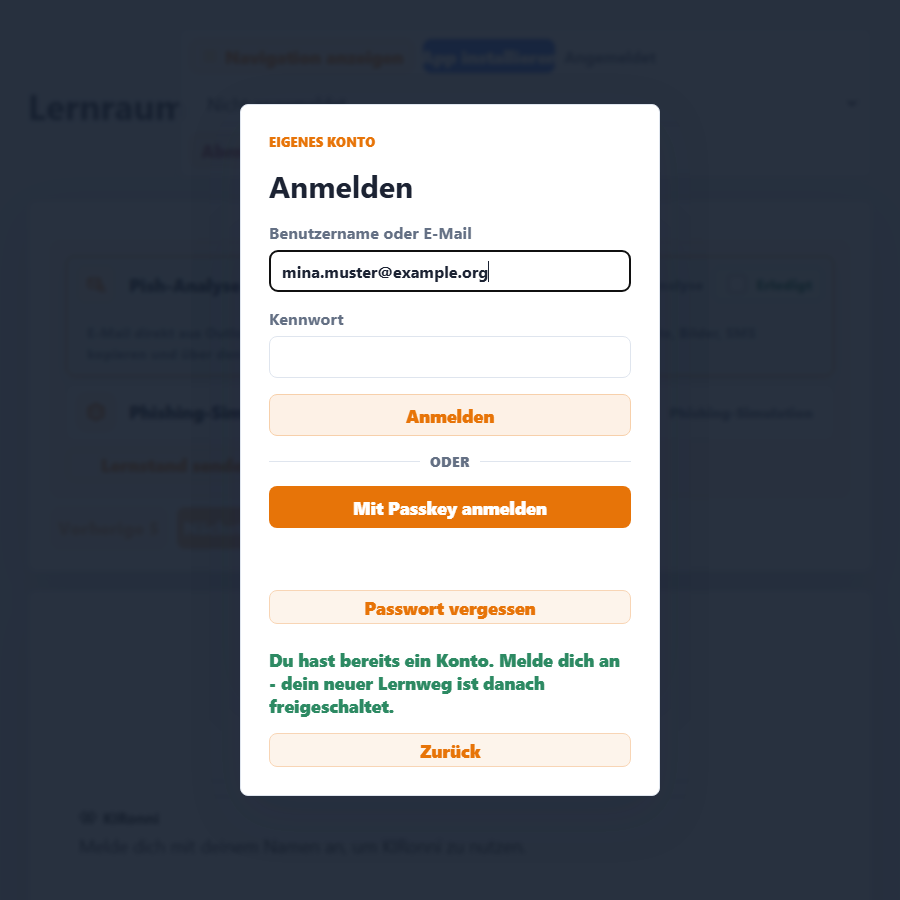
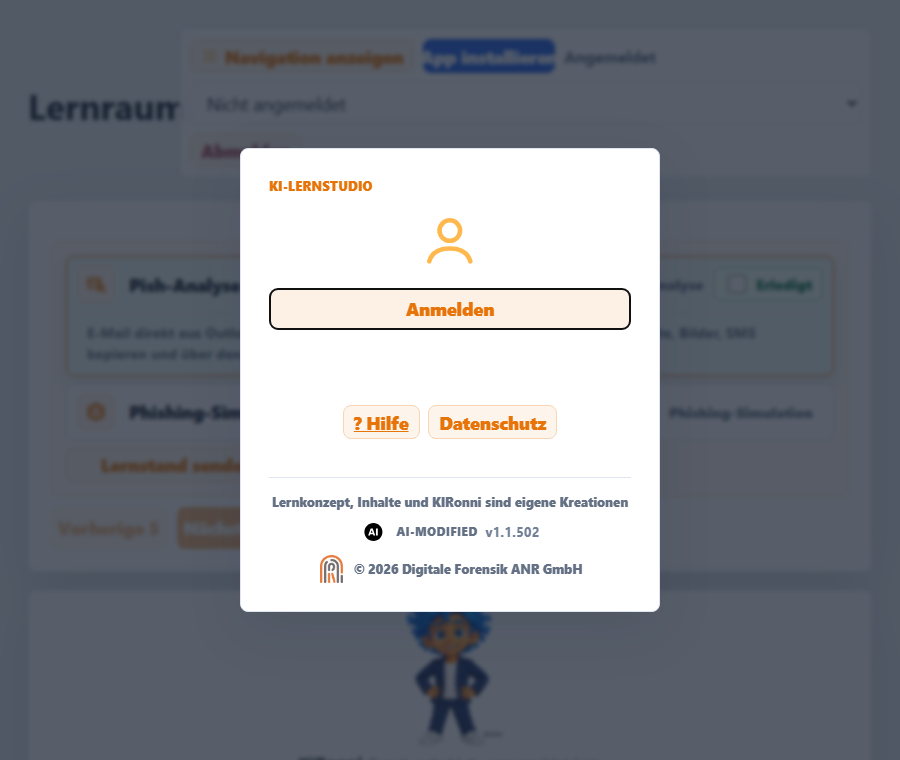
Auf der Startseite klickst du auf Anmelden und gibst Benutzername oder E-Mailadresse zusammen mit deinem Kennwort ein. Es gibt eine einzige Anmeldeseite für alle: Schüler, Lernbegleitung und Verwaltung. Was du danach siehst, richtet sich nach deinem Konto – du musst nichts auswählen.
Direkt unter dem Knopf Anmelden findest du ? Hilfe und Datenschutz – beides auch ohne Konto.
Kennwort vergessen
Klicke im Anmeldefenster auf Passwort vergessen, trage deine E-Mailadresse ein und sende dir einen Reset-Link zu. Der Link ist 30 Minuten gültig. Danach vergibst du ein neues Kennwort.
↑ Zum Inhaltsverzeichnis3. Passkey: Anmelden ohne Kennwort
Ein Passkey ersetzt dein Kennwort. Statt etwas einzutippen, bestätigst du mit Gesichtserkennung, Fingerabdruck oder einem Sicherheitsschlüssel. Das ist bequemer und sicherer, weil es nichts gibt, das man abtippen oder abfangen kann.
Passkey einrichten
Öffne oben dein Profil (das Personensymbol) und wähle unter „Passkey registrieren" einen der beiden Wege:
| Weg | Was das bedeutet |
|---|---|
| auf Gerät | Gesichtserkennung, Fingerabdruck oder Windows Hello. Gilt auf diesem Gerät. Auf Apple-Geräten wird der Passkey über die iCloud-Schlüsselverwaltung auch auf deinen anderen Apple-Geräten verfügbar. |
| auf Sicherheitsschlüssel | Ein Stick zum Anstecken, etwa ein YubiKey. Funktioniert an jedem Rechner. Beim Anmelden musst du dafür deinen Benutzernamen eintragen. |
Beim Anlegen wirst du nach deiner PIN, deinem Fingerabdruck oder deinem Gesicht gefragt. Das ist gewollt: Ein Passkey ohne diese Prüfung wäre für jeden nutzbar, der das Gerät oder den Schlüssel in die Hand bekommt.
Mit Passkey anmelden
Im Anmeldefenster auf Mit Passkey anmelden klicken. Liegt dein Passkey auf einem Sicherheitsschlüssel, trage vorher oben deinen Benutzernamen ein – sonst kann dein Gerät ihn nicht finden.
Gut zu wissen: Dein Kennwort funktioniert weiterhin. Der Passkey kommt dazu, er ersetzt nichts. Du kannst mehrere Passkeys anlegen, zum Beispiel einen je Gerät. Im Profil siehst du alle und kannst einzelne entfernen.
Ein Sicherheitsschlüssel braucht eine PIN. Ohne PIN kann er nicht prüfen, wer ihn benutzt – und ein Passkey ersetzt hier dein Kennwort. Solche Schlüssel werden deshalb ohne PIN nicht angeboten, am Telefon meist wortlos. Die PIN richtest du einmalig am Rechner ein, beim YubiKey im YubiKey Manager unter „FIDO2". Wer keine PIN setzen möchte, meldet sich weiterhin mit Kennwort an.
Am Handy oder Tablet muss der Schlüssel auch passen: entweder zum Auflegen per NFC oder mit dem richtigen Stecker. Ein reiner USB-A-Schlüssel funktioniert dort nur mit Adapter.
Ein Sicherheitsschlüssel ist voll? Solche Schlüssel haben begrenzt Platz (meist rund 25 Zugänge). Ein im Profil gelöschter Passkey verschwindet nicht vom Schlüssel selbst – dort musst du ihn mit der Software des Herstellers löschen, beim YubiKey im YubiKey Manager unter „Passkeys".
4. Mein Profil: Kennwort, E-Mail, Lernpaket, Abmelden, Konto löschen
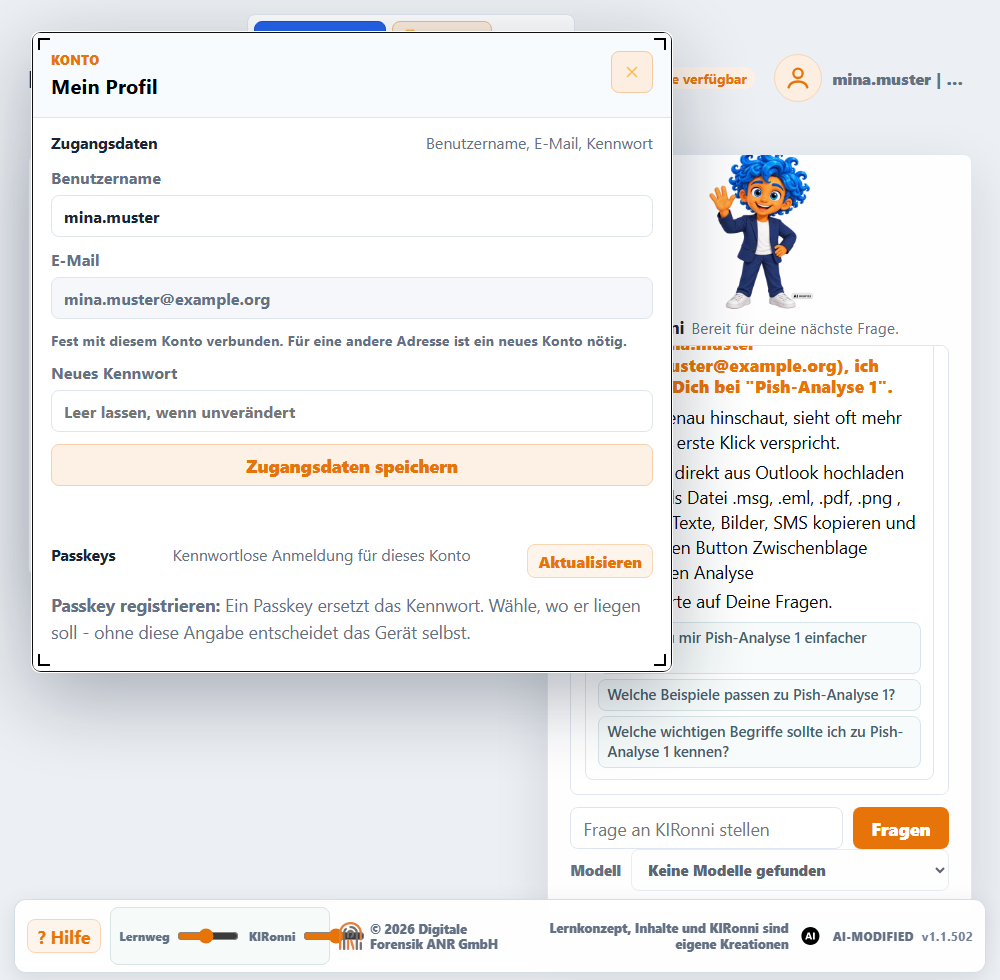
Das Personensymbol oben öffnet dein Profil. Dort findest du:
- Benutzername – kannst du ändern.
- E-Mail – ist fest mit deinem Konto verbunden. Über sie kommen Kauf, Verlängerung und Kündigung an. Für eine andere Adresse brauchst du ein neues Konto.
- Neues Kennwort – leer lassen, wenn es unverändert bleiben soll.
- Passkeys – anlegen, ansehen, entfernen.
- Mein Lernpaket – nur sichtbar, wenn du ein laufendes Lernpaket gekauft hast. Hier kündigst du es.
- Abmelden – beendet deine Sitzung auf diesem Gerät.
- Konto löschen – endgültig.
Lernpaket kündigen
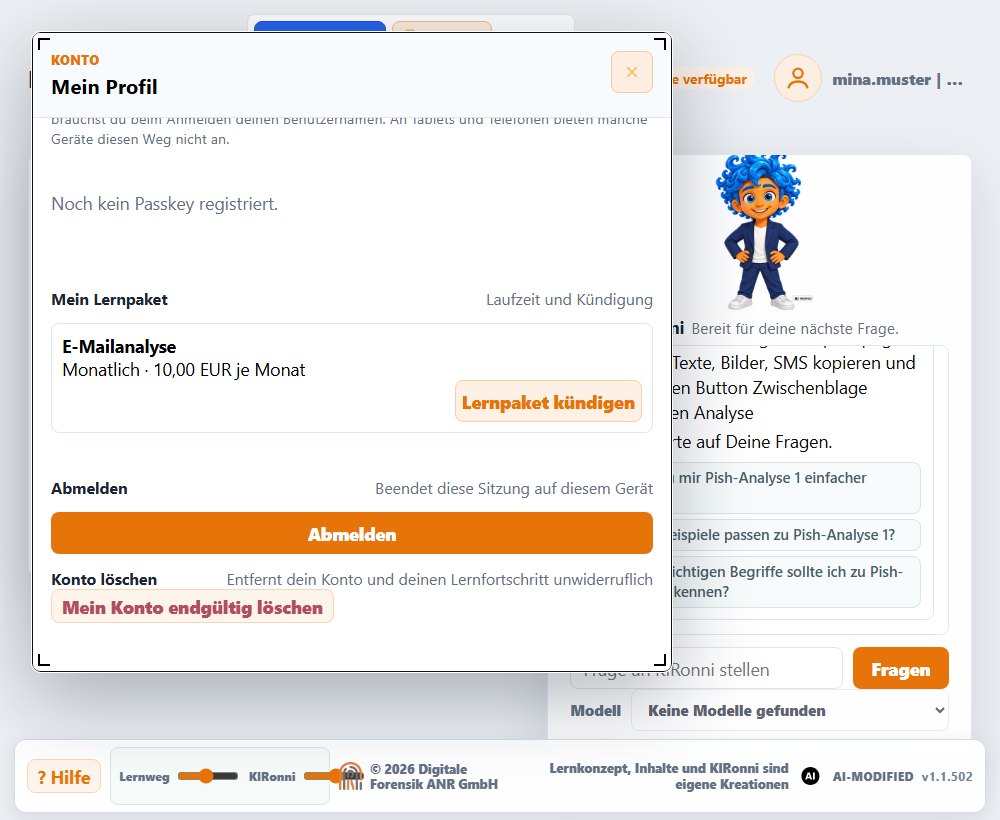
Unter Mein Lernpaket steht jedes gekaufte Lernpaket einzeln, mit seinem Lernweg, Preis und Rhythmus. Hast du mehrere, hat jedes seinen eigenen Knopf Lernpaket kündigen – die Kündigung betrifft nur dieses eine.
- Klicke auf Lernpaket kündigen.
- Darüber steht fett, bis wann dein Zugang läuft: beim Monatspaket bis zum Ende des laufenden Monats, beim Jahrespaket bis zum Ende des Jahres, in einer Testphase bis zu deren Ende.
- Klicke auf Jetzt kündigen.
Du musst nichts weiter tun. „Jetzt kündigen“ heißt: Die Kündigung gilt ab sofort – dein Zugang aber läuft bis zum genannten Datum weiter, und du kannst bis dahin lernen. Danach wird nichts mehr abgebucht. Du bekommst eine Bestätigung per E-Mail. Ein Login beim Shop oder bei PayPal ist nicht nötig.
Abmelden
Der orange Abmelden-Knopf steht unten im Profil, über dem Bereich zum Löschen. Er beendet nur deine Sitzung – dein Konto, dein Lernfortschritt und deine Auswertungen bleiben vollständig erhalten. Beim nächsten Mal meldest du dich einfach wieder an.
Melde dich ab, wenn du dich mit einem anderen Konto anmelden möchtest oder an einem Rechner arbeitest, den sich mehrere Menschen teilen. Ohne Abmelden landest du beim Neuladen der Seite wieder in derselben Sitzung.
Abmelden und Konto löschen sind zweierlei. Abmelden ist harmlos: Du meldest dich einfach wieder an. Löschen entfernt alles unwiderruflich. Deshalb stehen beide getrennt – Abmelden orange, Löschen in Rot ganz unten.
Konto löschen ist nicht rückgängig zu machen. Gelöscht werden dein Konto, dein Lernfortschritt, deine Auswertungen und alle freigeschalteten Lernwege – auch gekaufte. Ein gekaufter Kurs kommt beim erneuten Registrieren nicht von selbst zurück. Zur Sicherheit musst du dabei dein Kennwort noch einmal eingeben.
Erst das Lernpaket kündigen, dann das Konto löschen. Das Löschen des Kontos beendet kein laufendes Lernpaket. Kündige es deshalb vorher unter Mein Lernpaket.
Oben rechts steht immer, als wer du angemeldet bist – im Lernraum mit Name und E-Mailadresse.
↑ Zum Inhaltsverzeichnis5. Der Lernraum: Aufbau der Oberfläche
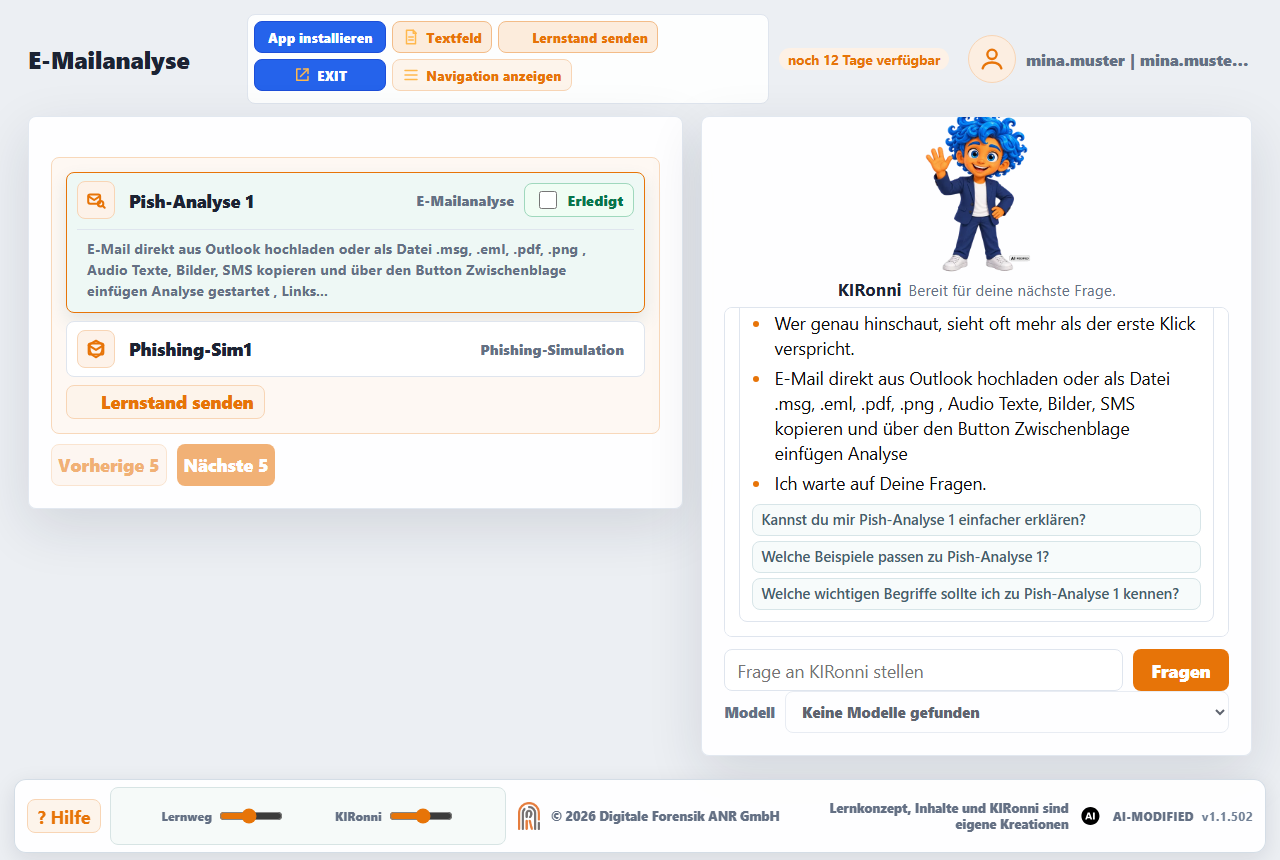
Der Lernraum ist in drei Bereiche geteilt:
| Bereich | Was du dort findest |
|---|---|
| Links | Die Navigation mit deinem Lernweg und allen Lernschritten. Darunter dein Fortschritt. |
| Mitte | Der aktuelle Lernschritt: Text, Video, Quiz oder ein Werkzeug wie die E-Mailanalyse. |
| Rechts | KIRonni. Hier stellst du Fragen. |
Oben findest du die Reiter Lernraum und Gruppenchat. Weitere Reiter erscheinen nur, wenn dein Konto die entsprechenden Rechte hat.
Mit Navigation ausblenden schaffst du dir mehr Platz für den Inhalt. Mit Abmelden beendest du deine Sitzung.
Mit EXIT verlässt du die Lernplattform und kehrst zum Lernportal zurück. Dein Lernstand wird dabei mitgegeben – du kannst jederzeit wieder einsteigen und dort weitermachen, wo du aufgehört hast.
EXIT oder Abmelden? EXIT bringt dich zurück ins Lernportal – für den Moment, in dem du mit dem Lernen fertig bist. Abmelden im Profil beendet deine Sitzung auf diesem Gerät und zeigt wieder die Anmeldung – dafür, wenn sich jemand anderes anmelden soll.
6. Lernweg und Lernschritte
Ein Lernweg ist dein Kurs. Er besteht aus Lernschritten, die aufeinander aufbauen. Links siehst du alle Schritte; der aktuelle ist hervorgehoben.
Mit Zurück und Weiter bewegst du dich durch die Schritte. Du kannst auch direkt links auf einen Schritt klicken.
Mehrere Lernwege
Hast du mehr als einen Lernweg gekauft, erscheint oben ein Auswahlfeld. Dort wechselst du zwischen ihnen. Dein Fortschritt wird für jeden Lernweg getrennt gespeichert.
Arten von Lernschritten
- Text und Fachwissen
- Zum Lesen. Über Inhalt öffnen siehst du ihn in einem größeren Fenster.
- Video
- Über Video ansehen. Videos kommen von deiner Lernbegleitung.
- Quiz
- Fragen zum Ankreuzen mit Auswertung und Erklärung – siehe Abschnitt 11.
- E-Mailanalyse
- Das Werkzeug zum Prüfen von Nachrichten – siehe Abschnitt 9.
- Arbeitsblatt
- Eine Datei zum Herunterladen und Ausfüllen.
7. Lernstand, Fortschritt und Notizfeld
Links unter der Navigation siehst du deinen Fortschritt als Balken und als Zahl: wie viele Lernschritte du abgeschlossen hast.
Einen Schritt schließt du ab, indem du ihn als erledigt markierst. Ein Quiz gilt als erledigt, sobald du alle gewählten Fragen beantwortet und deine Bestehensgrenze erreicht hast.
Mein Notizfeld
Zu jedem Lernschritt gibt es ein Notizfeld. Was du dort schreibst, gehört dir und wird zu deinem Konto gespeichert. Beim nächsten Anmelden ist es wieder da – auch auf einem anderen Gerät.
Dein Lernstand wird gespeichert: welcher Lernschritt aktuell ist, was du erledigt hast und was in deinen Notizen steht. Du kannst also jederzeit aufhören und später weitermachen.
Lernstand per E-Mail
Mit Lernstand senden (oben in der Leiste oder im Lernschritt) bekommst du eine E-Mail mit allen Lernschritten deines Lernwegs: welche du schon abgehakt hast und welche noch offen sind. Dein Quizergebnis siehst du direkt in der Auswertung des Quiz und in der Liste deiner bisherigen Ergebnisse.
↑ Zum Inhaltsverzeichnis8. KIRonni: dein Lernbegleiter
KIRonni ist der Lernbegleiter rechts im Bild. Du kannst ihm in eigenen Worten schreiben – ganze Sätze, Stichworte, auch mit Tippfehlern.
Was KIRonni gut kann
- Fachbegriffe verständlich erklären.
- Den aktuellen Lernschritt zusammenfassen.
- Bei einer geladenen E-Mail erklären, warum etwas verdächtig ist.
- Beim Quiz weiterhelfen, ohne die Lösung zu verraten.
Die Hilfsknöpfe beim Quiz
| Knopf | Was passiert |
|---|---|
| Denkanstoß | Greift die Ausgangslage der Frage auf und fragt dich, worum es eigentlich geht. Dann prüfst du jede Aussage selbst – die Antwort nennt KIRonni nicht. |
| Begriffe | Die Fachwörter der Frage werden mit je einem Satz erklärt. Dahinter steht, ob der Satz aus deinem Lernweg kommt oder aus dem allgemeinen Wissen von KIRonni. Steht zu einem Begriff noch nichts darin, sollst du ihn selbst erklären. |
| Lernhinweis | Nennt den Lernschritt deines Lernwegs, in dem das Thema behandelt wird, mit einem kurzen Ausschnitt. Gibt es dazu noch keinen Lernschritt, sagt KIRonni das offen und zeigt dir, wie du die Frage selbst erschließt. |
Antwortest du auf KIRonnis Rückfrage, bleibt er bei derselben Quizfrage, solange das Quiz offen ist.
Das gilt auch, wenn du KIRonni im Fragefeld nach der richtigen Antwort oder der Lösung fragst: Er nennt sie nicht, sondern zeigt dir den Weg dorthin.
Worauf KIRonni seine Antworten stützt
KIRonni antwortet vorrangig aus den Lernquellen deines Lernwegs und aus dem aktuellen Lernschritt. Dazu kommen allgemeine Wissensquellen – zu denen auch diese Hilfeseite gehört. Erst danach greift er auf allgemeines Modellwissen zurück.
Chat zurücksetzen: Mit dem Knopf über dem Chat beginnst du ein neues Gespräch. Das ist sinnvoll, wenn du das Thema wechselst und KIRonni sich noch auf das alte bezieht.
Bitte beachte: KIRonni ist ein Lernbegleiter, kein Prüfer und keine Rechtsauskunft. Bei wichtigen Entscheidungen – etwa ob eine echte Mail gefährlich ist – prüfe zusätzlich selbst und frage im Zweifel deine IT oder schreib an [email protected].
9. E-Mailanalyse: verdächtige Mails prüfen
Das Werkzeug prüft eine Nachricht auf Anzeichen von Betrug. Du kannst es mit Übungsmails benutzen oder mit echten Mails, die dich stutzig machen.
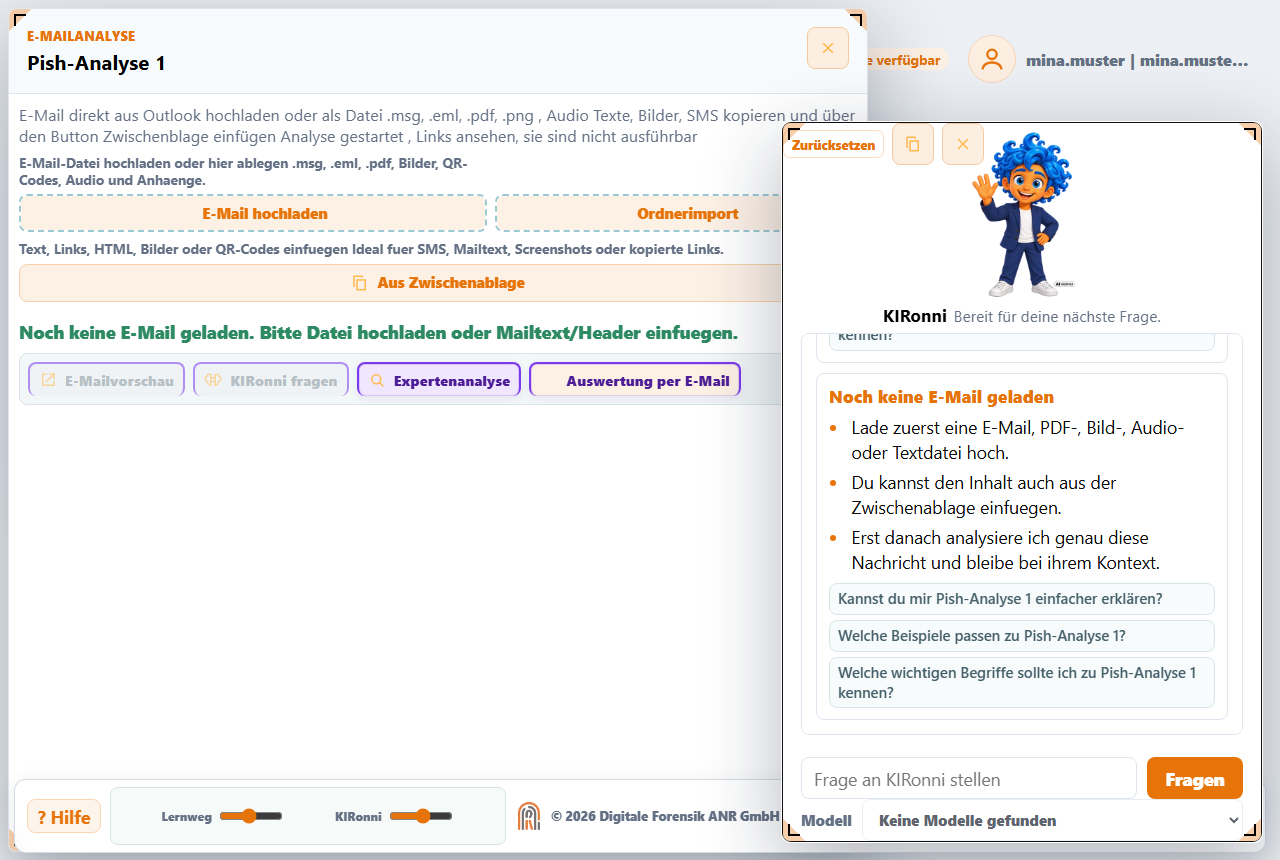
Eine Mail hineinbekommen
- Datei laden: Zieh die Mail aus Outlook oder deinem Mailprogramm
auf deinen Rechner und lade sie hoch. Unterstützt werden unter anderem
.emlund.msg, außerdem PDF- und Bilddateien. - Text einfügen: Markiere die Mail, kopiere sie und füge sie in das Textfeld ein. Das geht auch mit einer SMS oder einer Chatnachricht.
Die Analyse beginnt sofort. Wichtig ist, dass auch die Kopfzeilen (Absender, Reply-To, Return-Path) mitkommen – dort stecken die aussagekräftigsten Hinweise. Beim Hochladen der Datei ist das automatisch der Fall.
Die sichere Vorschau
Du siehst die Mail so, wie sie aussieht – aber ungefährlich: Externe Bilder werden nicht geladen, Skripte nicht ausgeführt, und Links sind nicht anklickbar. Fahre mit der Maus darüber, um das echte Ziel zu sehen.
Manche Mails zeigen ihren Inhalt als Bild und schreiben daneben etwas ganz anderes. Dann steht das Bild oben, mit der Zeile „So sieht diese Nachricht beim Empfänger aus“, und der geschriebene Teil bleibt darunter stehen. Vergleiche beides – der Unterschied ist der Trick.
Du kannst dabei nichts kaputt machen. Die Vorschau läuft in einem abgeschotteten Bereich. Es gibt keinen Klick, der dich versehentlich auf eine gefährliche Seite bringt.
Auswertung per E-Mail
Mit Auswertung per E-Mail schickst du dir das Ergebnis zu – mit der sicheren Vorschau und allen Prüfpunkten. Praktisch, wenn du es weitergeben oder aufheben möchtest.
↑ Zum Inhaltsverzeichnis10. Die Auswertung lesen: Verdachtsgrad und Prüfpunkte
Der Verdachtsgrad
| Anzeige | Bedeutung | Was du tun solltest |
|---|---|---|
| ☠️ Gefährlich | Deutliche Anzeichen für Betrug. | Nicht klicken, nicht antworten, nichts weiterleiten. |
| ⚠️ Vorsichtig | Auffälligkeiten, aber kein eindeutiges Bild. | Die genannten Punkte prüfen, bevor du etwas öffnest. |
| 🟡 Eher unauffällig | Nichts Auffälliges gefunden. | Trotzdem kurz überlegen, ob Absender und Anlass zu dir passen. |
Was geprüft wird
Zu jedem Prüfpunkt steht in der Auswertung, was gefunden wurde. Hier steht, was er für dich bedeutet und worauf du achten solltest.
- Domainglaubwürdigkeit
- Gehört die Adresse wirklich dem, der sie zu sein vorgibt? Der wichtigste
Prüfpunkt überhaupt. Entscheidend ist immer der Teil direkt vor der
Endung: Bei
commerz.de-erneuern.ccist dasde-erneuern.cc– „commerz" steht nur davor und kann alles heißen. - Absender und technische Identität
- Passen Absender und Antwortadresse zusammen, und wurde die Mail als echt bestätigt? Weicht die Antwortadresse ab, steht dort, wohin eine Antwort von dir ginge. Das ist nicht immer gefährlich – Firmen antworten oft über ihren Kundendienst –, aber du solltest es wissen, bevor du antwortest.
- Angezeigte Adresse gegen wirkliche Adresse
- Der direkteste Trick von allen. Dein Postfach zeigt meist nur einen Namen an,
und den darf der Absender frei wählen – sogar eine fremde E-Mailadresse:
Zugestellt wird an die hintere Adresse, und dorthin geht auch jede Antwort. Die Auswertung nennt beide nebeneinander. Merke: Was du siehst, ist nicht zwingend, was dasteht – lass dir im Mailprogramm immer die vollständige Adresse anzeigen.From: "PayPal Service <[email protected]>" <[email protected]> └──────── das zeigt dein Postfach ─────┘ └─ das ist es wirklich ─┘ - Betrifft die Bestätigung die angezeigte Adresse?
- Eine Nachricht kann als bestätigt gelten – aber für einen anderen Absender als den, der bei dir angezeigt wird. Die Auswertung sagt dir, wem die Bestätigung gilt. Steht dort „geprüft wurde aber …", ist Vorsicht geboten.
- Digitale Signatur: Wer steht für den Absender ein?
- Manche Nachrichten sind digital unterschrieben und tragen ein Schloss-Symbol. Die Auswertung zeigt, ob die Unterschrift gültig ist, ob sie zum Absender passt und ob jemand Unabhängiges für den Absender einsteht – oder ob er sich nur selbst bestätigt. Eine abgelaufene Unterschrift ist ein Pflegemangel, keine Fälschung. Merke: Das Schloss-Symbol allein sagt nichts. Die Frage ist immer: Wer steht für die Identität ein – und wie gut kennst du den?
- Werbemail oder Newsletter
- Newsletter und Werbung erkennt die Auswertung als Werbemail. Dort sind viele fremde Links normal, und sie gelten deshalb nicht als Warnzeichen – solange sonst nichts dagegen spricht. Eine Fälschung kann sich auch als Newsletter tarnen. Und ob du die Werbung haben wolltest, ist eine andere Frage.
- Fehlende Absicherung der Absenderdomain
- Hat eine Organisation ihre Adresse nicht gegen Fälschung abgesichert, kann jeder Mails in ihrem Namen verschicken. Das steht hier. Wenn du nur den sichtbaren Mailtext einfügst, lässt sich das nicht beurteilen – dann steht dort „nicht beurteilbar", und das sagt nichts über den Absender aus. Lade die Mail besser als Datei hoch.
- Darf dieser Server im Namen des Absenders senden?
- Wer eine Domain besitzt, kann hinterlegen, welche Server in ihrem Namen Mail verschicken dürfen. Die Auswertung schlägt diese Liste nach und prüft, ob der Rechner, der die Nachricht wirklich abgeschickt hat, darauf steht. Steht er nicht darauf und spricht auch sonst nichts dafür, dann hat jemand Fremdes in diesem Namen geschrieben. Das Absenderfeld einer E-Mail ist frei beschreibbar – wie der Absender auf einem Briefumschlag.
- Punkt am Ende der Absenderdomain
- Steht dort
beispiel.de.stattbeispiel.de, liest du denselben Namen – der Punkt sieht aus wie ein Satzzeichen. Für die Absenderprüfung ist es ein anderer Name, den sie nicht nachschlagen kann. Sie meldet dann „nicht geprüft" statt „gefälscht", und der vorhandene Schutz der echten Domain läuft ins Leere. Ein Mailprogramm setzt diesen Punkt nicht. Er wird von Hand gesetzt, genau dafür. - QR-Code mit Zahlungsadresse
- Ein QR-Code muss keine Webseite sein. Steht darin eine Bitcoin-Adresse oder eine andere Adresse für digitales Geld, dann ist das Quadrat ein Zahlschein: Wer es mit einer Geldbörse-App scannt, überweist Geld an einen Unbekannten. Das kann niemand zurückholen – keine Bank, keine Behörde – und wer es bekommen hat, lässt sich nicht ermitteln. Genau deshalb verlangen Erpresser ihr Geld so. Kein Unternehmen und keine Behörde fordert eine Zahlung auf diesem Weg.
- Erpressung
- Jemand droht dir und will dafür Geld in einer digitalen Währung, meist Bitcoin. Oft heißt es, man habe dich über deine Kamera gefilmt oder dein Gerät übernommen. Das ist fast immer erfunden. Ein Beweis wird nie mitgeschickt, sondern nur behauptet. Diese Nachrichten gehen an sehr viele Adressen auf einmal – du bist nicht gemeint, du stehst nur auf einer Liste. Zahle nicht, antworte nicht. Das Geld wäre weg und niemand könnte es zurückholen. Wenn in der Nachricht ein Passwort von dir steht und dich das erschreckt: Es stammt aus einem fremden Datenleck, nicht von deinem Gerät. Ändere es trotzdem.
- Bildzeichen einer Marke ohne Bezug zum Absender
- Die Auswertung kennt die Zeichen der Marken, die dir schon einmal geschrieben haben. Steckt in einer Nachricht das Zeichen einer solchen Marke, führt aber weder der Absender noch ein einziger Link zu ihr, dann steht das hier. Ein Logo lässt sich mit zwei Klicks von der echten Seite kopieren – es beweist gar nichts. Wenn du etwas von dieser Marke erwartest, geh dorthin, wie du immer hingehst: über deine eigenen Unterlagen oder ein Lesezeichen, nicht über die Nachricht.
- Dieses Bild war schon einmal da
- Die Auswertung merkt sich, wie ein Bild aussieht – nicht die Datei selbst. Deshalb erkennt sie dasselbe Bild auch dann wieder, wenn es kleiner gerechnet oder neu gespeichert wurde. Taucht es erneut auf, steht hier, wie oft es schon da war und wie die Nachrichten damals eingestuft wurden. Kommt dasselbe Bild in mehreren gefährlichen Nachrichten vor, heißt das: Das ist keine an dich gerichtete Nachricht, sondern eine Welle, die an sehr viele Adressen geht. Ein wiederkehrender Briefkopf oder ein Logo ist dagegen ganz normal.
- Inhalt kommt als Bild, nicht als Text
- Der ganze Brief ist ein Foto. Für dich sieht das aus wie geschriebener
Text, aber es sind keine Buchstaben – es ist ein Bild. Das machen Absender mit
Absicht, denn in einem Bild kann eine Prüfung nichts lesen. Die Auswertung
liest das Bild trotzdem und rechnet mit, was darin steht. Bei Werbung ist ein
Brief aus einem einzigen Bild üblich; dann steht hier nur ein Hinweis.
Manchmal lässt sich aus dem Bild gar kein Text lesen – etwa weil es schräg fotografiert oder unscharf ist. Steht dann in der Nachricht auch kaum etwas geschrieben, sagt dir die Auswertung das ebenfalls, aber nur als Hinweis: Ein weitergeleitetes Bildschirmfoto sieht genauso aus. In diesem Fall musst du das Bild selbst lesen – geprüft hat es niemand. - Zeitdruck oder Drohung
- „Sofort", „letzte Warnung", „Ihr Zugang endet am …" – Druck ist ein Standardwerkzeug von Betrügern.
- Nachfragen wird erschwert
- Die Nachricht erklärt den gewohnten Weg für versperrt – „nicht mehr erreichbar", „altes Postfach funktioniert nicht mehr" – und bietet sofort einen neuen an. Dann erscheint der Warnkasten „Das kann ein sozialer Trick sein". Wer den angebotenen Weg benutzt, fragt den Absender selbst, ob der Absender echt ist. Oft steht noch ein zweiter, harmlos wirkender Weg daneben; der ist nur pro forma da. Frag über einen Weg nach, den du schon kennst – eine Nummer aus deinen eigenen Unterlagen, nicht aus dieser Nachricht. Dieselbe Masche steckt hinter Chefmasche, Rechnungsbetrug, angeblichem Support und Enkeltrick.
- Login-, Daten- oder Zahlungsaufforderung
- Sollst du dich anmelden, Daten eingeben, zahlen oder eine Vollmacht erteilen? Eine Rechnung, die Betrag und Konto nur nennt, fordert noch nichts. Eine Kontovollmacht dagegen ist so viel wie dein Passwort: Wer über dein Konto verfügen darf, braucht keins mehr.
- Links und Linkziele
- Wohin führt der Link wirklich? Stimmt der sichtbare Text mit dem Ziel überein? Auch QR-Codes werden wie Links behandelt.
- Kategorie der Nachricht
- Neben dem Verdachtsgrad steht, was die Nachricht ist – der Grad
sagt nur, wie gefährlich sie ist. Vier Kategorien:
☠️ Gefährlich (trägt Merkmale einer Fälschung),
⚠️ Genauer ansehen (einzelne Punkte verdienen einen Blick),
📣 Werbemail (Werbung, keine Fälschung; ob du sie haben
wolltest, ist eine andere Frage) und
🍀 Harmlos (keine Merkmale einer Fälschung gefunden – kein
Beweis, aber ein gutes Zeichen). Die Farben rot, gelb und grün gehören
weiterhin allein dem Verdachtsgrad.
Dieselbe Kategorie entscheidet im Phishingtest, welche Antwort richtig ist:
Kategorie Richtige Antwort Warum ☠️ Gefährlich Phish Trägt Merkmale einer Fälschung. ⚠️ Genauer ansehen Phish Im Zweifel warnen – auffällig genug, um nicht zu klicken. 📣 Werbemail Echt Werbung ist echt. Sie kommt wirklich von dem, der draufsteht – ob man sie wollte, ist eine andere Frage. 🍀 Harmlos Echt Keine Fälschungsmerkmale gefunden. - Mehrere Nachrichten oder einen ganzen Ordner prüfen
- Drei Wege führen in die Analyse: eine Datei, ein ganzer Ordner, die
Zwischenablage. Wie die drei Knöpfe heißen und was über ihnen steht, legt
deine Lernbegleitung fest – in dieser Anleitung stehen die ausgelieferten
Namen „E-Mail hochladen", „Ordnerimport" und „Aus
Zwischenablage". Damit prüfst du alle Nachrichten eines
Ordners nacheinander – und wenn du beim Hochladen mehrere Dateien auf einmal
markierst, passiert dasselbe. Du bekommst eine Liste, nach Verdachtsgrad
sortiert: zu jeder Nachricht der Grad, die beanstandete Adresse und die
wichtigsten Befunde. Ein Klick auf eine Zeile öffnet die vollständige
Auswertung mit Vorschau, Expertenanalyse und KIRonni.
Am Ende steht „Woran waren sie zu erkennen?" – die Merkmale,
die in diesem Ordner am häufigsten vorkamen. Genau darum geht es: nicht zu
wissen, welche Mail gefährlich war, sondern woran man es sieht.
Nichts wird dabei gespeichert. Bei vielen Nachrichten dauert es
entsprechend, du kannst jederzeit abbrechen. Öffnest du danach eine einzelne
Nachricht aus der Liste, steht über ihrer Auswertung
„Stapel-Analyse" – sie kam nicht, weil sie verdächtig war,
sondern weil sie im Ordner lag.
Möglicherweise siehst du „Ordnerimport" gar nicht: Die Verwaltung kann diesen Weg abschalten. Einzelne Dateien und die Zwischenablage funktionieren dann weiterhin. - Unsichtbare Zeichen im Text
- Es gibt Zeichen, die man auf dem Bildschirm nicht sieht. Steckt so ein Zeichen
mitten in einem Wort, liest du
STRATO, im Text steht aberST·R·AT·O. Der Leser erkennt den Namen, ein Schutzprogramm nicht – genau dafür werden sie eingesetzt. Mitten im Wort haben sie keinen guten Grund. Die Auswertung zeigt dir beides nebeneinander: was du liest und was wirklich dasteht. - Absenderadressen und ihre Organisationsdomain
- Die Adressen, von denen die Nachricht kommt, werden einzeln aufgeführt: Absender, Antwortadresse (dorthin geht deine Antwort, oft eine andere) und Rückweg (dorthin gehen Fehlermeldungen). Zu jeder steht, welcher Teil frei gewählt ist und welcher sagt, wem die Adresse gehört. Wichtig: Ein unauffälliger Aufbau heißt nicht, dass die Nachricht echt ist.
- Weg der Nachricht
- Wie ein Brief trägt eine E-Mail Stempel von jeder Station, die sie weitergereicht hat. Zusammen ergeben sie den Weg vom Absender bis zu deinem Postfach – und der ist oft aufschlussreicher als der Absendername, den jeder frei eintragen kann. Eine lange Kette ist normal. Fehlen die Stempel, steht dort „In dieser Mail sind die Informationen nicht vorhanden." Das ist bei eingefügtem Text, einer SMS oder einem Bildschirmfoto immer so, und viele Mailprogramme lassen sie beim Speichern weg. Das sagt nichts über den Absender aus.
- Verteiler oder Blindkopie
- Beantwortet die Frage „Warum steht mein Name nicht im An-Feld?". Mailingliste: Der Absender hat nicht dir geschrieben, sondern an eine Liste – er kennt dich möglicherweise gar nicht. Blindkopie: Du siehst nicht, wer die Nachricht sonst bekommen hat, und die sichtbaren Empfänger wissen nicht, dass du sie hast. Beides ist gewöhnlich.
- Verschleierte oder gekürzte Links
- Manche Links verstecken ihr wahres Ziel: als Kurzlink
(
bit.ly/…), mit einem bekannten Namen vor einem @ (https://[email protected]führt zuboese.top), mit einer reinen Zahlenadresse statt eines Namens oder mit Buchstaben aus einer fremden Schrift, die aussehen wie unsere. Die Auswertung nennt den Trick und das wahre Ziel. - Angaben im Bild
- Bilder tragen oft Angaben zu ihrer Herkunft: Kamera, Aufnahmezeitpunkt, Bildbearbeitung, manchmal den Aufnahmeort. Fehlen sie oder passen sie nicht zur Geschichte der Nachricht, ist das ein Puzzleteil – für sich allein kein Betrugshinweis.
- Anhänge
- Gefährliche Dateiarten wie Programme, Archive, Webseiten oder Office-Dateien mit Makros. Jeder Anhang wird mitgeprüft, und unter den Anhängen steht, ob es welche gab.
- Weitergeleitete Nachrichten und Anhänge einzeln
- Eine Weiterleitung ist nur der Umschlag. Ist eine E-Mail als Anhang dabei,
wird sie geprüft und in der Vorschau gezeigt wie jede andere Nachricht. Jeder Teil
bekommt seine eigene Einstufung, das Gesamturteil ist immer das
strengste davon. Unter „Warum diese Einstufung" steht, welcher
Teil das Urteil trägt, und die Prüfpunkte stehen nach Teilen getrennt. So kann
eine einwandfreie Weiterleitung eine gefährliche Nachricht tragen – und du siehst,
welche es ist.
Eine Datei wie ein PDF ist dagegen keine Nachricht: Sie hat keinen Absender. Adressen in ihr sind nur Text. - Freischaltung eines TAN-Verfahrens
- Eine Nachricht, die pushTAN, chipTAN oder ähnliches einrichtet, ist immer ernst zu nehmen – auch wenn der Link zur echten Bank führt. Wenn du das nicht selbst angefordert hast, meldet gerade jemand ein fremdes Gerät für dein Konto an.
Die wichtigste Lektion: Ein echter Link bedeutet nicht, dass die Nachricht echt ist. Und ein bekannter Name vorn in der Adresse macht sie nicht vertrauenswürdig.
11. Quiz bearbeiten und auswerten
Quizfragen sind Mehrfachauswahl: Es können mehrere Antworten richtig sein. Deshalb siehst du Ankreuzfelder und keine runden Auswahlknöpfe.
Ganz oben im Quiz steht die vollständige Beschreibung. Lies sie zuerst – dort steht, worum es geht und worauf du achten sollst.
- Kreuze alle zutreffenden Antworten an.
- Beantworte alle Fragen – die Auswertung erscheint erst danach.
- Klicke auf Quiz auswerten.
Du erhältst dein Ergebnis: wie viele Fragen richtig und wie viele falsch sind, jeweils auch in Prozent. Unter jeder Frage steht, ob du richtig lagst, und eine Erklärung zu jeder einzelnen Antwortmöglichkeit – auch zu denen, die falsch waren. Diese Erklärungen sind der eigentliche Lernwert.
Eine Frage gilt nur dann als richtig, wenn genau die richtigen Antworten angekreuzt sind. Eine fehlende oder eine zu viel zählt als falsch. Das ist in Prüfungen genauso.
Bestehensgrenze
Oben im Quiz trägst du vor dem Start bei Bestanden ab ein, wie viel Prozent richtig du schaffen willst, zum Beispiel 90. Vorgegeben sind 100 %. Beantworte alle Fragen – im ganzen Quiz oder in deiner Prüfungssimulation – und werte aus. Erreichst du deine Grenze, hast du bestanden, und der Lernschritt gilt als erledigt.
Zeitlimit und Zeitanzeige
Daneben kannst du ein Zeitlimit in Minuten eintragen, zum Beispiel 60. Lässt du das Feld leer, hast du unbegrenzt Zeit.
- Die Zeit läuft ab deiner ersten Antwort. Ab dann lassen sich Grenze und Zeitlimit nicht mehr ändern.
- Oben im Quiz siehst du immer die Zeit: mit Zeitlimit die Restzeit, ohne die bisher gebrauchte Zeit. In der letzten Minute wird die Anzeige rot.
- Ist die Zeit um, wird das Quiz abgebrochen und ausgewertet. Unbeantwortete Fragen zählen als falsch.
- Bei der Auswertung siehst du, wie lange du gebraucht hast. Auch das steht in deinen bisherigen Ergebnissen.
Prüfungssimulation
Über jedem Quiz mit mehreren Fragen kannst du eine Prüfung üben:
- Trage ein, wie viele Fragen du beantworten möchtest, zum Beispiel 35 von 60.
- Klicke auf Simulation starten. Die Fragen werden zufällig aus allen Fragen des Quiz ausgewählt und neu durchnummeriert. Dahinter steht in Klammern, welche Frage es im ganzen Quiz ist.
- Beantworte alle Fragen und klicke auf Quiz auswerten. Du siehst, wie viele richtig und falsch sind, in Prozent, und zu jeder Frage die Erklärungen.
- Mit Neue Simulation bekommst du eine neue Auswahl, so oft du willst. Alle Fragen der Reihe nach zeigt wieder das ganze Quiz.
Als erledigt gilt der Lernschritt erst, wenn du einmal alle Fragen des Quiz richtig beantwortet hast.
Deine bisherigen Ergebnisse: Jede Auswertung wird mit Datum und Uhrzeit gespeichert, beim ganzen Quiz wie bei jeder Simulation. Unter dem Quiz klappst du „Deine bisherigen Ergebnisse“ auf und siehst, wie viele Fragen richtig und falsch waren und welche Fragen du noch üben solltest. Diese Ergebnisse siehst nur du.
↑ Zum Inhaltsverzeichnis12. Gruppenchat und Gruppenboard
Im Reiter Gruppenchat arbeitest du mit anderen zusammen. Deine Lernbegleitung legt Gruppen und Aufgaben an.
- Chat: Nachrichten schreiben und Dateien anhängen.
- Board: Text, Links, Bilder, Videos und Dateien sammeln. Mit Board kopieren sicherst du dir den Inhalt.
- Unklarheit sammeln, Gemeinsam erklären und Alltagsbezug sind vorbereitete Aufgabenformen für die Gruppe.
Der Gruppenchat ist nicht privat. Alle in der Gruppe lesen mit, auch die Lernbegleitung. Schreibe dort keine Kennwörter und keine persönlichen Daten anderer Menschen.
13. Videos und Lernquellen deiner Lernbegleitung
Deine Lernbegleitung kann zu jedem Lernweg und zu jedem einzelnen Lernschritt eigene Videos und Anleitungen hinterlegen. Diese erscheinen dort, wo sie hingehören – also am Lernschritt selbst, nicht auf dieser Seite.
Du erkennst sie an:
- dem Knopf Video ansehen im Lernschritt,
- einem Hinweis auf ein Tutorial oberhalb des Inhalts,
- Lernquellen, auf die KIRonni sich beim Antworten bezieht.
Findest du zu einem Thema kein Video, frag KIRonni danach – er kennt die hinterlegten Quellen deines Lernwegs und verweist dich auf die passende Stelle.
Videos zum Lernen
↑ Zum Inhaltsverzeichnis14. Laufzeit deines Lernwegs
Ein Lernweg kann unbegrenzt gelten oder eine Laufzeit haben – etwa 30 Tage bei der kostenlosen Demo. Hat dein Lernweg ein Enddatum, steht oben rechts, links neben dem Personensymbol, zum Beispiel „noch 12 Tage verfügbar“. In der letzten Woche ist die Angabe hervorgehoben. Bei einem Lernweg ohne Enddatum steht dort nichts.
Lernpaket
Ein gekauftes Lernpaket läuft ohne festes Ende weiter, Monat für Monat oder Jahr für Jahr, bis du es kündigst. Erst mit der Kündigung bekommt dein Lernweg ein Enddatum – das Ende des laufenden Zeitraums. Wie das geht, steht unter Mein Profil. Kaufst du ein Lernpaket, während deine Demo noch läuft, geht die Demo im Lernpaket auf: Das Enddatum der Demo fällt weg.
Die kostenlose Demo
Die Demo gibt es einmal je E-Mailadresse. Hast du sie unterbrochen, etwa weil du dein Konto gelöscht hast, geht es bei einer erneuten Anmeldung mit den restlichen Tagen weiter – angefangene Tage zählen als genutzt. Ist die Demo aufgebraucht, bekommst du stattdessen eine E-Mail mit dem Angebot.
Wenn der Zugang abläuft
Vor dem Ablauf bekommst du Erinnerungen per E-Mail: eine Woche vorher, drei Tage vorher und am letzten Tag. Läuft der Zugang aus, bleibt dein Konto bestehen – nur der Lernweg ist nicht mehr geöffnet. Nach einer Verlängerung ist alles wieder da, einschließlich deines Lernstands.
↑ Zum Inhaltsverzeichnis15. Als App installieren
Du kannst die Lernplattform wie eine App auf deinem Gerät ablegen. Ist das möglich, erscheint oben der Knopf App installieren. Danach startest du sie über ein eigenes Symbol, ohne Adresszeile und ohne Lesezeichen.
Auf dem iPhone und iPad geht es über das Teilen-Symbol in Safari und Zum Home-Bildschirm.
Videos: so geht es auf deinem Gerät
- Android: App Android installieren
- Windows: App auf Windows installieren
- iPhone oder iPad: App auf iPhone Safari installieren
- Mac: App auf Mac installieren
Jedes Video öffnet sich in einem neuen Tab. Manche liegen bei einem Videodienst; erst mit dem Klick verlässt du die Lernplattform.
Beim Öffnen der App meldest du dich in der Lernplattform selbst an – mit deinem Konto oder deinem Passkey. Ein Umweg über eine andere Seite ist nicht nötig. Der Verweis Zum Lernportal führt dorthin, wo deine Kurse und Angebote stehen.
↑ Zum Inhaltsverzeichnis16. Datenschutz: was gespeichert wird
Den vollständigen Text findest du auf der Startseite unter Datenschutz. Das Wichtigste in Kürze:
| Was | Wird gespeichert? |
|---|---|
| Deine Gespräche mit KIRonni | Nein – zu keinem Zeitpunkt. |
| Dein Lernstand: Notizen, aktueller Schritt, erledigte Schritte | Ja, zu deinem Konto. |
| Deine E-Mailanalysen | Ja, als Auswertung. Deine Lernbegleitung kann sie einzeln löschen. |
| Deine E-Mailadresse | Ja – über sie laufen Kauf, Verlängerung und Erinnerungen. |
| Deine Bestellungen: Lernpaket, Preis, Zeitraum, Kündigung | Ja, für die Abrechnung. Sehen kann sie nur die Verwaltung. Bezahlte Bestellungen bleiben auch nach dem Löschen deines Kontos erhalten, weil sie aufbewahrt werden müssen. |
| Dass deine Adresse die kostenlose Demo genutzt hat | Ja, auch nach dem Löschen deines Kontos – sonst ließe sich die Demo beliebig oft neu beginnen. Gemerkt werden dazu Beginn und restliche Tage. |
Analysierte Mails können unternehmensweit ausgewertet werden, wenn das gewünscht ist – etwa um zu erkennen, dass mehrere Personen dieselbe Betrugsmail erhalten haben. Es besteht die Möglichkeit der gezielten Auswertung.
↑ Zum Inhaltsverzeichnis17. Wenn etwas nicht funktioniert
- „Anmeldung fehlgeschlagen"
- Benutzername oder Kennwort stimmen nicht. Achte auf Groß- und Kleinschreibung. Du kannst dich auch mit deiner E-Mailadresse anmelden.
- „Dein Konto ist noch nicht bestätigt"
- Der Bestätigungslink aus der E-Mail wurde noch nicht angeklickt. Sieh im Spam-Ordner nach. Beim Anmelden mit Kennwort wird er automatisch erneut geschickt.
- „Zu dieser E-Mailadresse liegt keine Buchung vor“
- Registrieren kannst du dich nur mit der Adresse, mit der du gekauft oder dich zur Demo angemeldet hast. Nimm den Link aus der E-Mail – dort ist die richtige Adresse schon eingetragen.
- „Der Zugang wartet noch auf Freigabe"
- Betrifft Tutorzugänge. Ein Admin muss sie freischalten.
- Ich lande immer wieder in derselben Sitzung
- Beim Neuladen wirst du automatisch in deiner laufenden Sitzung fortgesetzt. Um dich mit einem anderen Konto anzumelden, öffne dein Profil über das Personensymbol und benutze unten den orangen Knopf Abmelden. Danach erscheint wieder der Anmeldebildschirm. Siehe Mein Profil.
- „Deine Sitzung ist abgelaufen"
- Aus Sicherheitsgründen endet eine Sitzung nach einiger Zeit. Melde dich einfach neu an – dein Lernstand bleibt erhalten.
- Passkey wird nicht gefunden
- Trage oben deinen Benutzernamen ein und versuche es erneut. Liegt der Passkey auf einem Sicherheitsschlüssel, findet ihn dein Gerät nur so.
- Kein Lernweg sichtbar
- Entweder ist noch keiner freigeschaltet oder die Laufzeit ist abgelaufen. Auf der Seite findest du einen Verweis auf das Angebot.
- Die Analyse findet keine Kopfzeilen
- Beim Kopieren aus dem Mailprogramm gehen Absenderangaben oft verloren. Lade die Mail besser als Datei hoch.
- Quiz zeigt 0 Punkte, obwohl alles richtig ist
- Prüfe, ob du bei jeder Frage alle richtigen Antworten angekreuzt hast. Bleibt es dabei, schreib an [email protected].
Kommst du nicht weiter? Frage zuerst KIRonni – er kennt diese Anleitung. Hilft das nicht, schreib an unseren Support: [email protected]. Nenne dabei die E-Mailadresse deines Kontos und beschreibe kurz, was du gerade tun wolltest. Schick uns nie dein Kennwort.
18. Begriffe von A bis Z
- Anhang
- Datei an einer E-Mail. Häufigster Weg für Schadsoftware.
- Domain
- Der Name einer Internetadresse.
- Organisationsdomain
- Der Teil direkt vor dem letzten Punkt zusammen mit der Endung –
bei
commerz.de-erneuern.ccalsode-erneuern.cc. Nur dieser Teil sagt, wem eine Adresse gehört. Alles links davon darf sich jeder selbst ausdenken. - DKIM, DMARC, SPF
- Technische Verfahren, mit denen sich prüfen lässt, ob eine Mail wirklich vom angegebenen Absender stammt.
- E-Mailanalyse
- Das Werkzeug im Lernraum, mit dem du Nachrichten auf Betrugsversuche prüfst.
- Gruppenboard
- Gemeinsame Sammelfläche für Texte, Links, Bilder und Dateien.
- KIRonni
- Der Lernbegleiter der Plattform. Beantwortet Fragen, erklärt Begriffe und hilft beim Quiz.
- Kopfzeilen (Header)
- Technische Angaben einer E-Mail: Absender, Reply-To, Return-Path, Authentifizierung. Für die Analyse besonders wichtig.
- Lernbegleitung (Tutor)
- Die Person, die Lernwege, Inhalte und Gruppen anlegt und dich betreut.
- Lernschritt
- Ein einzelner Baustein eines Lernwegs: Text, Video, Quiz oder Werkzeug.
- Lernstand
- Dein Fortschritt: aktueller Schritt, erledigte Schritte und deine Notizen.
- Lernweg
- Dein Kurs. Besteht aus mehreren Lernschritten.
- Passkey
- Anmeldung ohne Kennwort – mit Gesicht, Fingerabdruck oder Sicherheitsschlüssel.
- Phishing
- Betrugsversuch per Nachricht: Man gibt sich als jemand anderes aus, um an Zugangsdaten, Geld oder Daten zu kommen.
- pushTAN, chipTAN
- Verfahren zur Freigabe von Bankgeschäften. Eine Nachricht, die so etwas einrichten will, ist immer ernst zu nehmen.
- QR-Code
- Ein Bild, hinter dem sich ein Link verbirgt. Genauso zu prüfen wie ein Link.
- Sicherheitsschlüssel
- Ein Gerät zum Anstecken, etwa ein YubiKey, mit dem du dich anmeldest.
- Sichere Vorschau
- Darstellung einer Mail ohne Gefahr: keine geladenen Bilder, keine Skripte, keine anklickbaren Links.
- Verdachtsgrad
- Die Gesamteinschätzung einer geprüften Nachricht: gefährlich, vorsichtig oder eher unauffällig.